App Store正規版公式マニュアル

Shadowrocket使い方とルール設定

iPhone / iPad向けのルールベースプロキシクライアントです。まずApp Storeの正規アプリを確認し、買い切りで購入した後、既存サブスクリプションの読み込みや通信の振り分けを設定します。

  • Global Routing
  • ルールは上から順に照合
  • Configと接続先を分けて管理
デバイスとApp Storeについて
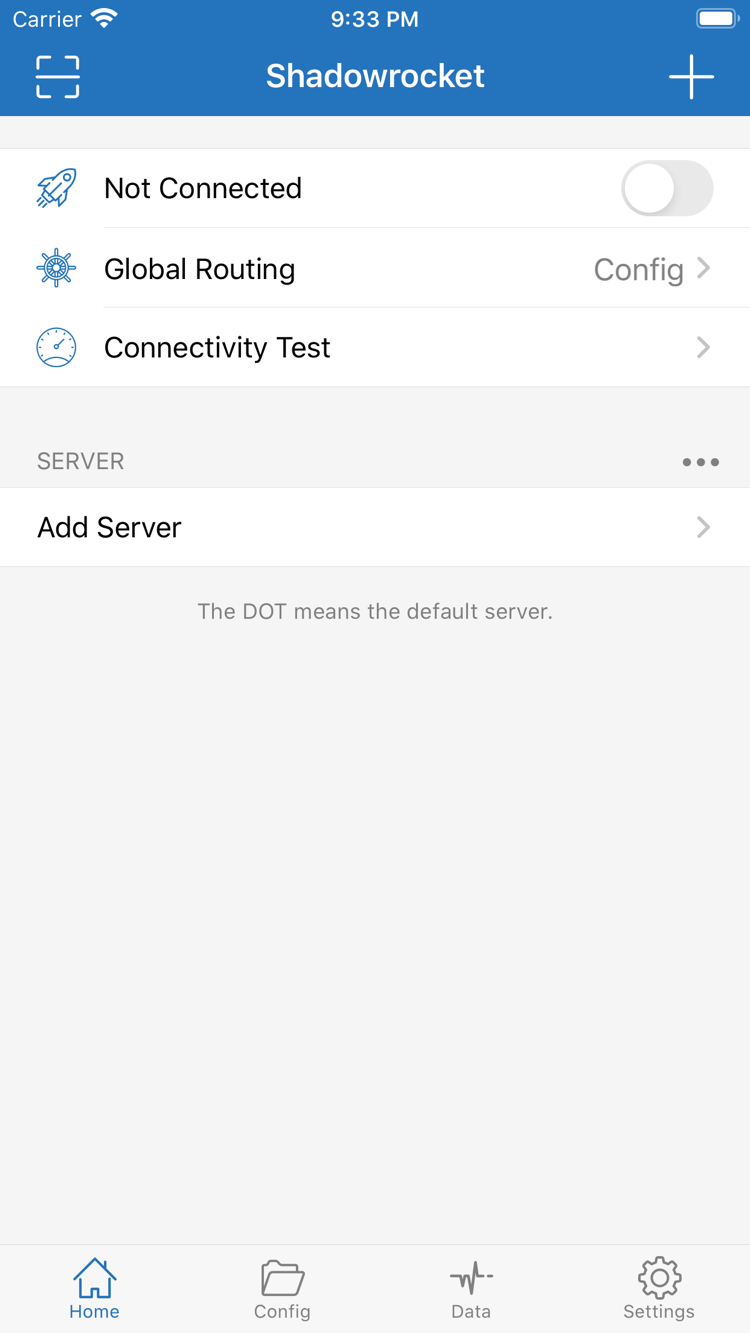
Shadowrocket公式Home画面のスクリーンショット。接続スイッチ、ルーティングモード、サーバー追加を表示

デバイスと入手方法

App Store
購入と初期設定

アプリの入手、接続情報の準備、VPN構成の許可はそれぞれ別の作業です。まずApp Storeでアプリの正規性とデバイスの互換性を確認してください。その後、手元にあるサブスクリプションやサーバー情報を使って設定します。購入が完了しただけでは接続の準備は整いません。

iPhone

App Storeでアプリを確認して購入したら、Shadowrocketを開きます。初めて接続するとき、システムからVPN構成の追加を求められる場合があります。現在のアプリが開始した操作であることを確認し、画面の案内に従って許可してください。この許可でデバイスに接続構成が追加されますが、サーバーアドレス、パスワード、サブスクリプション情報が自動入力されるわけではありません。

Homeに戻り、SERVERリストに利用可能な項目があるか確認します。リストが空の場合は、手元にある情報を読み込んでから項目を選び、Global Routingを設定して接続を試してください。システム要件はApp Storeの製品ページをご確認ください。

iPhoneでの入手手順を見る →
iPad

iPhoneとiPadでは、同じ購入アカウントの購入済み項目からアプリを確認できます。購入の適用範囲はApp Storeの製品ページをご確認ください。まずiPadのApp Storeでアカウントと購入履歴を確認し、アプリを開いて接続を設定します。別のデバイスで接続できていても、このデバイスでサーバーが自動選択されるわけではありません。

このデバイスのHomeで、SERVER、Global Routing、Configの選択を確認します。画面の配置は広いディスプレイでは異なる場合があります。ボタンの位置だけで判断せず、画面上の英語表記や各フィールドの値を確認してください。システム要件はApp Storeの製品ページをご確認ください。

iPadでの入手手順を見る →

Mac / Apple TVでも同じApp Storeから入手できます。システム要件と互換性はApp Storeの製品ページをご確認ください。

購入履歴があるのにアプリが見つからない場合は、現在のApp Storeアカウントと購入時のアカウントを先に確認してください。すぐに再購入する必要はありません。デバイスの互換性、App Storeでの表示、購入履歴はそれぞれ個別に確認します。

App StoreでShadowrocketをダウンロード

機能と設定

ルールによる振り分けと接続管理

まず3つの要素を区別します。サーバー情報は接続先を決め、Global Routingはルーティング方式を選び、Config内のルールは個々のリクエストの処理方法を決めます。以下では実際の設定作業ごとに解説します。例示のドメインは構文説明用であり、利用可能なサービスを示すものではありません。

ルールによる振り分け

ルールは、条件に一致したリクエストを指定したポリシーで処理するためのものです。Configで現在の設定のRuleセクションを確認し、HomeでGlobal RoutingをConfigに設定します。ルールは通常上から順に評価されるため、例外的な条件は広い条件より前に配置します。FINALは最後に置き、他のルールに一致しなかったリクエストを処理します。確認時は、対象の一致条件とポリシーの両方を見てください。ルールに対象ドメインが記載されているかだけでは判断できません。次の例では、まずexample.comとそのサブドメインに一致させ、その後に一致しなかったリクエストを処理します。ポリシー名の表記は、画面上のProxy、Directとは大文字・小文字の使い方が異なります。

[Rule]
DOMAIN-SUFFIX,example.com,PROXY
FINAL,DIRECT

Global Routing:現在のモードを確認

画面のConfig、Proxy、Directは、それぞれ設定に基づくルーティング、全体をプロキシ経由にするルーティング、全体を直接接続にするルーティングに対応します。Configは選択中の設定に従って通信を振り分けます。Proxyはすべての通信をプロキシ経由にし、Directはすべての通信を直接接続します。これらはルーティングの選択肢であり、サーバーのプロトコルやサブスクリプションの状態ではありません。「ルールを変更したのに反映されない」場合は、まずProxyまたはDirectのままになっていないかを確認し、次にConfigで選択されているファイルを確認してください。

動作確認は「SERVERの選択を確認 → Global Routingを確認 → 対象にリクエストを送信 → 関連する記録を確認」の順に進めます。一度に変更する設定は一つだけにし、結果を記録してください。サーバー、テスト方法、ルールを同時に切り替えると、原因を特定しにくくなります。テストが正常に戻ったら、On Demandなどの設定を一つずつ戻して確認すると、Config全体を何度も上書きするより問題を把握しやすくなります。

Config例にあるexample.com、ExampleApp、認証情報は、形式の説明に使うものです。まず一致する範囲を理解し、実際に処理する必要があり、使用権限もある対象に置き換えてください。例全体を、どのネットワークでも使える完成済みConfigとして扱わないでください。

正規アプリと購入について

正規アプリの確認
と購入条件

Shadowrocket ヘルプセンターは、Shadowrocketの公式サイト・公式マニュアルです。購入情報はApp Storeの製品ページ、設定方法はアプリ内で確認できる画面表示を基準に解説しています。まずアプリが正規のものか確認し、アプリの購入、接続情報、デバイス上のConfigをそれぞれ区別してください。

Shadowrocketの公式アプリアイコン

同じ製品ページで確認する3項目

Shadow Launch Technology Limited
アプリID 932747118 · 公式アプリアイコン

項目ごとに確認 →

開発者名とアプリID

App Storeでアプリを見つけても、名称だけで判断しないでください。製品詳細を開き、開発者がShadow Launch Technology Limitedであること、製品リンクにid932747118が含まれることを確認し、このサイトに掲載された公式アイコンとも照合します。名称や説明が似ているだけでは、この3項目の確認に代わりません。アイコンも開発者名とアプリIDと併せて確認してください。

このサイトからアクセスした場合、入手方法の案内ページから同じApp Store製品ページに移動します。現在の購入条件は、App Storeに表示される価格、互換性、購入ボタンで確認してください。古い情報をインストールの判断材料にしないよう、このページではアプリのバージョンや更新日を記載していません。

買い切りの意味

Shadowrocketはクローズドソースの商用アプリで、買い切り方式です。米国ストアでの表示価格は2.99米ドルです。実際の価格や税金、ほかのストアでの現地通貨の価格は、購入時にApp Storeの製品ページでご確認ください。支払いを確定する前に、ストアに表示されるアプリ情報とアカウントに関する案内を確認してください。別の地域の価格を現在の決済額として扱わないようご注意ください。

購入履歴は購入を完了したアカウントに紐づきます。iPhoneとiPadでは、同じアカウントの購入済み項目から入手できるか確認してください。ほかのデバイスの互換性と購入の適用範囲はApp Storeの製品ページをご確認ください。購入履歴とデバイス上のConfigは別の情報です。購入履歴はConfigのバックアップにはなりません。

App Storeでの表示とアカウントの国または地域

現在のApp Storeで製品が表示されるかどうかは、アカウントで利用しているストアとデバイスの互換性を併せて確認してください。製品ページが開かない、検索結果に出ない、支払いを完了できない、という状況はそれぞれ別の問題です。現在のアカウント、ストアの案内、デバイスの条件を個別に確認し、App Storeの問題をアプリの接続トラブルとして扱わないようにします。

アカウントの国または地域、支払い情報に関する場合は、App Storeの案内に従ってアカウント情報が有効か確認してください。検索結果の問題を解決するために、アプリ内のサーバーやConfigを繰り返し変更する必要はありません。これらの設定はApp Storeでの購入条件に影響しません。システム要件はApp Storeの製品ページをご確認ください。

デバイスの移行とConfigのバックアップ

デバイスを買い替えたりアプリを再インストールしたりする場合は、まずApp Storeで購入時のアカウントを使い、購入済み項目を確認してください。再購入が表示されたら、アカウントが一致しているか、同じ製品かを確認してから操作を続けます。ファミリー共有の適用条件はApp Storeとアカウントのページで確認してください。別のデバイスで使えているからといって、このデバイスでも必ず利用できるとは限りません。

アプリを復元した後も、自分の接続情報、Configの選択、VPN構成の許可を確認してください。iCloudで同期する場合は、ファイルが対象デバイスに届いていることと、実際の内容を確認します。認証情報を含むデータは安全に保管してください。アップデートはApp Storeで管理されます。更新後は、既存のConfigと接続結果を確認してください。

よくある質問

サブスクリプションを読み込んだのに、Configも必要なのはなぜですか?

サブスクリプションは通常、サーバー項目の取得や更新に使います。Configは通信の振り分けなどの設定を管理します。リストにサーバーがあっても、適切なルールが選択されているとは限りません。SERVER、Global Routing、現在のConfigをそれぞれ確認してください。まず用語早見表でサブスクリプションとConfigファイルの違いを確認し、必要に応じて設定します。

Connectivity Testの結果が出れば、接続は正常ですか?

テスト結果から分かるのは、そのときのネットワークで選択したテスト方法がどう動作したかだけです。すべてのリクエストが想定したポリシーで処理されたことを示すものではありません。実際に対象へアクセスし、接続記録も併せて確認してください。テストに失敗した場合も、アドレスに到達できない、認証に失敗した、対象へのリクエストに問題がある、といった原因を区別します。まず使い方ガイドの動作確認とトラブルシューティングをご覧ください。

DOMAIN-SUFFIXとDOMAIN-KEYWORDはどう使い分けますか?

指定したドメインとそのサブドメインを対象にする場合は、まずDOMAIN-SUFFIXを検討します。ドメインに含まれるキーワードで照合する場合はDOMAIN-KEYWORDを使いますが、後者は対象範囲が広くなることがあります。一致させたい対象と除外したい対象を整理してから、キーワードとルールの順序を決めてください。詳しくはConfigリファレンスをご覧ください。

手動で切断しても再接続される場合、まず何を確認しますか?

まずSettingsのOn Demandと、デバイス側の関連するVPN設定を確認し、自動接続の条件が設定されていないか調べます。On Demandは接続するタイミングを管理し、Ruleはリクエストの振り分けを管理します。互いに置き換えることはできません。変更前の設定を記録し、項目を一つずつ確認してください。関連用語は用語早見表で確認できます。

App Storeでダウンロード