App Store正規購入ページ · 公式マニュアル

Shadowrocketのダウンロード
正規購入の確認方法

唯一の入手先App Storeからダウンロード

有料アプリです。一度購入すれば再購入は不要で、App Storeのみで提供されています。購入や再ダウンロードの前に、ストアの国・地域と正規アプリの情報を確認してください。

  • デベロッパ Shadow Launch Technology Limited
  • アプリID 932747118
  • 米国ストア $2.99の買い切り
  • iPhone・iPad対応

米国ストアの価格は参考情報です。各国・地域のストアでは現地通貨で表示され、実際の請求額は購入確認画面でご確認ください。

ストアの国・地域は購入アカウントで決まる

中国本土のApp Storeでは提供されていません。Shadowrocketが検索結果に表示されない場合は、検索語を変えるのではなく、App Storeでの購入に使うApple IDの国または地域を確認してください。デバイスの所在地、システムの表示言語、App Storeアカウントの国・地域はそれぞれ別の設定です。デバイスの言語を英語にしても、ストアの国・地域は切り替わりません。このページのボタンは米国ストアの商品ページを開きますが、リンクを開くだけでアカウントの地域が変わることはありません。

iPhoneまたはiPadで「設定 → Apple ID → メディアと購入 → アカウントを表示 → 国または地域」の順に進みます。システムのバージョンによって日本語の項目名が多少異なる場合があるため、デバイス上の表示をご確認ください。まず、購入予定または購入時に使ったApple IDかどうかを確認してから、国または地域を確認してください。設定画面の上部に表示されるアカウント名だけで、App Storeで使用中のアカウントを判断しないでください。

地域を変更する場合は、前述の「国または地域」画面から手続きできます。続行する前に、画面に表示されるアカウント残高、利用中のサブスクリプション、支払い方法、ファミリー設定などの条件を確認し、案内に従ってください。地域変更にはアカウントごとの条件があり、手続き画面が表示されても必ず変更できるとは限りません。追加情報の入力や既存項目の処理を求められた場合は、まずその案内に対応してください。App Storeのアカウントの問題をShadowrocketの設定の問題と混同しないようにしましょう。

確認の目安は、現在のアカウントで利用できるストアに商品ページが表示され、アプリ名がShadowrocketであること、デベロッパとアプリIDが以下の記録と一致すること、デバイスが互換性の条件を満たしていることです。ストアに「この地域では利用できません」と表示された場合は、アカウントとストアの設定を確認してください。アプリ内のGlobal Routing、ルール、サーバー設定を変更しても、App Storeの販売地域は変わりません。

購入前の確認

デベロッパ、アイコン、アプリID

3つの情報を照合してください。名前やアイコンが似ているだけでは、購入の判断材料として不十分です。

まずデベロッパの正式名称を確認

App Storeの商品ページを開き、デベロッパがShadow Launch Technology Limitedであることを確認してください。検索結果のタイトルや略称だけで判断したり、説明文にShadowrocketと書かれているだけで購入したりしないでください。同名または類似名のアプリが検索結果に表示される場合があります。個別の商品ページでデベロッパ情報を確認してから購入してください。

次に公式アイコンを確認

公式アイコンは、白地に青紫の縁取りがあるロケットです。このページの確認記録にあるアイコンと一致します。アイコンは識別の参考にはなりますが、デベロッパ名やアプリIDの確認に代わるものではありません。検索結果のアイコン、デベロッパ、アプリ名のいずれかが一致しない場合は、見た目が似ていても購入せず、改めて確認してください。

最後にアプリIDを確認

このページのApp Storeリンクに対応するアプリIDは932747118で、商品リンクの末尾はid932747118です。商品リンクを共有または確認する際に、この数字を照合できます。アプリ名で候補を見分け、アプリIDで対象の商品を特定し、デベロッパ情報もあわせて確認してください。3項目が一致したら、価格、互換性、購入確認画面の表示を確認しましょう。

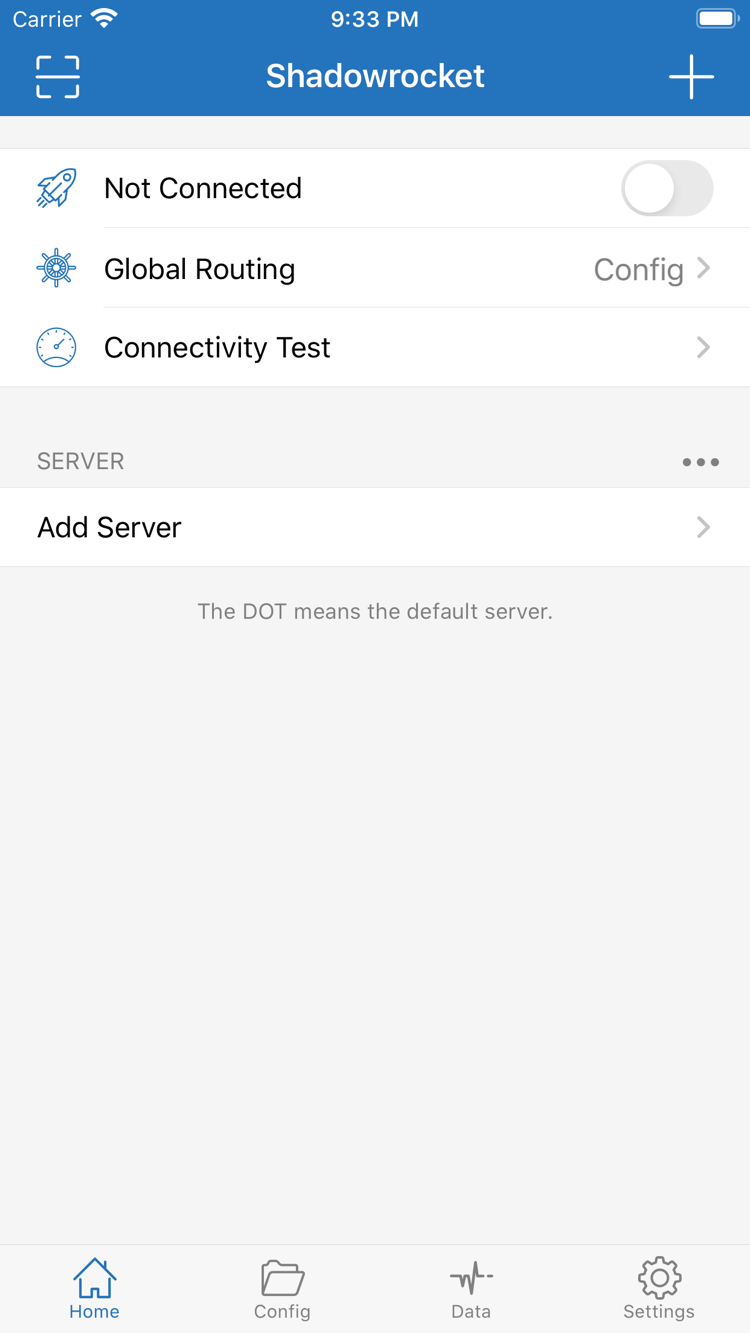
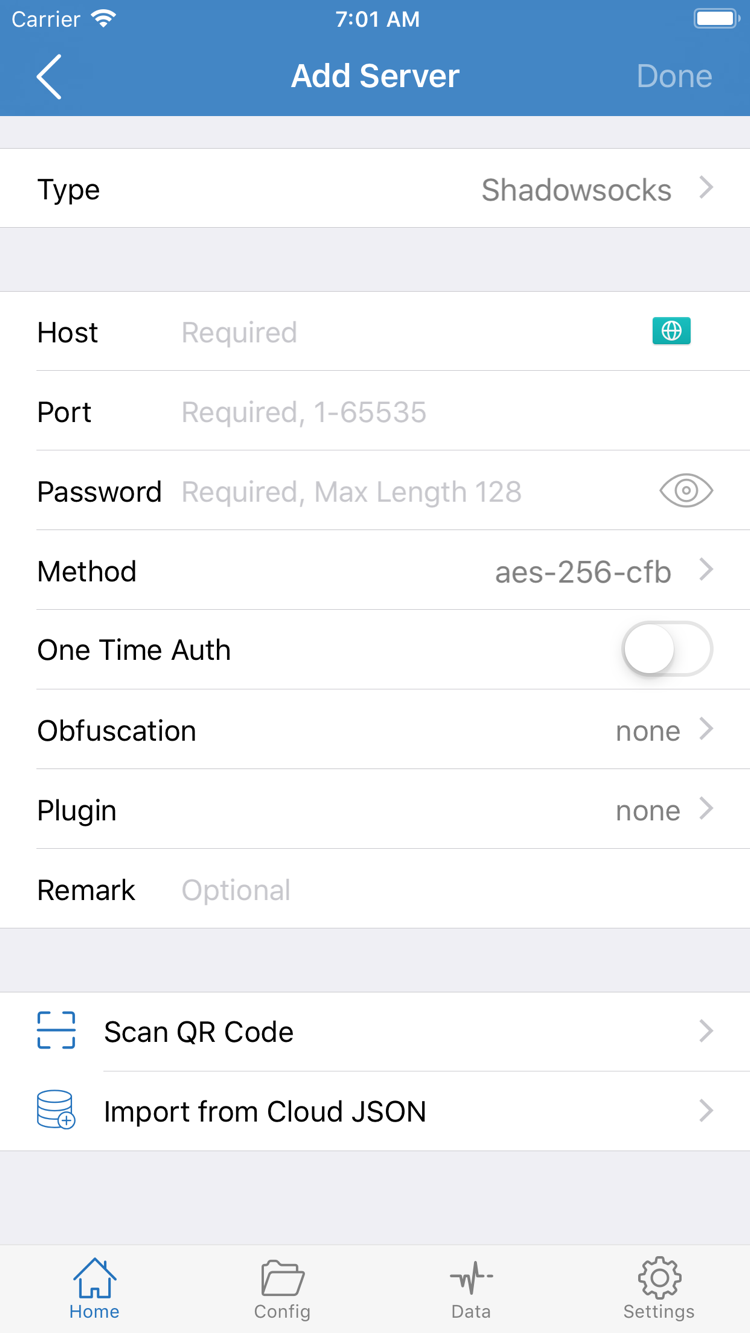
インストール後は、Home画面でNot Connected、Global Routing、Connectivity Test、SERVERの各項目を確認できます。Add Server画面ではType、Host、Portなどの項目を確認できます。これらの項目は操作手順を確認するための目印であり、利用可能な接続があることを示すものではありません。サーバー情報やサブスクリプション情報は、ご自身がすでにお持ちのものをご利用ください。

Shadowrocket公式Home画面のスクリーンショット。Not Connected、Global Routing、Connectivity Test、SERVER、Add Serverを表示
Home:接続スイッチ、Global Routing、SERVER一覧を確認します。
Shadowrocket公式Add Server画面のスクリーンショット。Type、Host、Port、Password、Method、Scan QR Code、Import from Cloud JSONを表示
Add Server:お持ちのサーバー情報を入力します。項目はTypeによって異なります。

デバイス別ガイド / iPhone

iPhoneでの購入と初回起動

まずApp Storeからインストールし、その後アプリ内の設定と接続許可を確認します。

購入前に互換性を確認

インストールに使用するiPhoneで同じ商品ページを開き、互換性の情報を展開して、現在のデバイスが要件を満たしているか確認します。システム要件はApp Storeの表示をご確認ください。以前の記事に記載されたシステムバージョンだけで判断しないでください。商品ページに互換性がないと表示された場合は、デバイスのシステムとストアの案内を確認します。購入できることと、デバイスにインストールできることは別々に確認が必要です。

価格を確認したら、App Storeの購入手順に沿ってアカウント認証を完了します。インストール後、ホーム画面からShadowrocketを開いてください。アイコンが待機中のまま、またはダウンロードが進まない場合は、デバイスの空き容量、ネットワーク接続、App Storeの案内を確認します。この段階では、アプリ内の接続に関するトラブルシューティングはまだ必要ありません。

インストールとVPN構成の許可は別

初回起動時、HomeのSERVER一覧には、お持ちのサーバーまたはサブスクリプションを追加する必要があります。Add Serverを開き、お持ちの情報に記載されたプロトコルに合わせてTypeを選択し、Host、Port、認証項目を順に確認してください。スクリーンショットの値をそのまま入力しないでください。画像に表示されているのは項目の位置であり、そのまま使える接続情報ではありません。

初めて接続を試みる際、VPN構成の追加を許可するかシステムから確認される場合があります。これはデバイスのネットワーク接続に必要なシステム権限で、App Storeの購入認証とは異なります。自分が開始した操作であることを確認してから、案内に従って許可し、Homeに戻って状態を確認してください。アプリの購入が完了していても、サーバー情報、ネットワーク状態、ルールが正しいとは限りません。

インストール後の手順はShadowrocket初回設定ガイド →をご覧ください。接続できない場合は、まず具体的なエラーメッセージを控え、権限、設定、お持ちのサービスの状態を切り分けて確認します。

デバイス別ガイド / iPad

同じ購入アカウントでiPadにインストール

iPhoneとiPadの両方で利用できます。購入履歴とアプリ内の設定は、それぞれ別に確認してください。

購入済み項目からアプリを再ダウンロード

iPhoneでShadowrocketを購入済みの場合、iPadのApp Storeで同じApple IDを使い、アカウントの購入済み項目からアプリを探して再ダウンロードします。同じ購入アカウントなら、互換性のあるiPhoneとiPadで購入履歴を利用でき、通常はアプリ代を再度支払う必要はありません。商品ページに価格が表示されてもすぐに購入を確定せず、メディアと購入に使っているアカウントと元の購入履歴を確認してください。

iPadの画面レイアウトは、画面サイズ、デバイスの向き、アプリの現在の表示によって異なります。Home、Config、Settingsなどの英語表記を目印に確認してください。スクリーンショットの位置が常に同じとは限らないため、項目名とフィールドの意味を優先して確認しましょう。iPadOSのシステム要件はApp Storeの表示をご確認ください。

設定と購入履歴は別

2台目のデバイスにインストールできても、1台目のサーバー、サブスクリプション、ルールがすべて移行されたとは限りません。起動後、SERVER一覧とConfig内のファイルを確認してください。不足があれば、お持ちのサブスクリプションまたはサーバー情報を読み込み、使用中の設定を確認します。読み込み後は、項目、ルール、接続結果をそれぞれ確認してください。

Mac、Apple TV、Apple Vision

同じApp Storeの商品ページの互換性欄には、Mac、Apple TV、Apple Visionも記載されています。対象デバイスで商品ページを確認してください。ユニバーサル購入の対象かどうかとシステム要件は、App Storeの表示をご確認ください。入手先はApp Storeです。iPhoneやiPadの画面操作を、ほかのデバイスの完全な操作ガイドとしてそのまま扱わないでください。

購入履歴とデバイスの移行

機種変更、再インストール、購入済みアプリの復元

アプリの再ダウンロードには購入時のアカウントを使い、接続設定の復元にはお持ちのサブスクリプションやサーバー情報を使います。

まず購入時のアカウントを確認

新しいデバイスでApp Storeを開き、「アカウント → 購入済み」からShadowrocketを探して再ダウンロードします。システムのバージョンによって、該当する項目が「App」または「マイApp」にある場合があります。デバイス上の表示をご確認ください。購入時と同じApple IDを使い、アプリが引き続き提供されていれば、通常、再ダウンロード時に再購入は不要です。アプリを削除しても、購入履歴とデバイス内の設定は別々に扱われます。

購入履歴が見つからない場合は、まず現在のストアアカウントが購入時のアカウントと同じか確認し、購入履歴と非表示の購入済み項目も確認してください。デバイスの設定画面にサインインしているアカウントと、メディアと購入に使うアカウントは異なる場合があります。デバイスにサインイン済みというだけで、アカウントが一致しているとは限りません。履歴が見つからない場合は、App Storeのアカウントと購入履歴を引き続き確認してください。アプリ内でサーバーを追加しても、購入アカウントの問題は解決しません。

インストール後に設定の移行を確認

再インストールしても、デバイス内の設定がすべて保持されるとは限りません。削除や機種変更の前に、お持ちのサブスクリプション、サーバー情報、保存が必要な設定ファイルを復元できることを確認し、必要な情報を安全に保管してください。新しいデバイスへのインストール後、HomeのSERVER一覧、Configで有効になっているファイル、Global Routingの現在の選択を確認し、不足分を読み込みます。

復元時は複数の設定を同時に変更しないでください。まず、お持ちのサーバー情報が正しく保存できることを確認し、次に設定モード、接続許可、実際のアクセス結果を確認します。サブスクリプションの期限切れやサーバー認証の失敗がある場合は、お使いのサービスの状態を確認してください。クライアントを再購入しても、これらの情報は修正されません。認証情報を含むリンクや設定はご自身で安全に保管し、トラブルシューティング時は機密情報を隠してください。

料金について

買い切りに含まれるもの

購入できるのはアプリの使用権です。App Storeの価格と、すでに利用しているサービスの料金は分けて確認してください。

価格は購入確認画面で確認

Shadowrocketは買い切りの有料アプリで、月額料金はかかりません。米国ストアでの価格は$2.99です。各国・地域のストアでは現地通貨で表示され、実際の価格はApp Storeの商品ページと購入確認画面でご確認ください。ストアの国・地域によって金額と通貨は異なる場合があります。このページの米ドル価格が現在のアカウントへの請求額と一致するとは限りません。支払い前に商品、アカウント、通貨をもう一度確認してください。

デバイスで支払い方法の確認やアカウントの請求処理を求められた場合は、App Storeに表示される案内に従ってください。支払い認証、地域での提供状況、デバイスの互換性、アプリ内の接続は、それぞれ異なる段階です。エラーが表示された段階から確認しましょう。購入履歴が確定していない場合、検索やインストールの問題を解決しようとして支払いを何度も繰り返さないでください。

買い切りにサーバー情報は含まれない

アプリは、提供された設定を使って接続やルール処理を行います。購入後も、お持ちのサブスクリプションまたはサーバー情報が必要です。それらの有効期限、認証情報、ネットワーク状態は、アプリを購入しても変わりません。利用中のサービスに別料金や有効期限がある場合は、ご自身の契約情報をご確認ください。アプリの買い切りは、接続サービスが今後も有効であることを保証するものではありません。

アプリの更新と設定の更新は別

アプリ本体はApp Storeから更新できます。デバイスのアプリ更新設定で管理してください。更新前にストアの更新内容を確認できます。価格、互換性、更新履歴は商品ページをご確認ください。サブスクリプションの更新、Configファイルの差し替え、アプリの更新はそれぞれ別の操作で、互いに代用できません。アプリ更新後は、既存の設定が想定どおり有効になっているかを確認してから、接続やルールの動作を確認してください。

Shadowrocket ヘルプセンターは、Shadowrocketの公式サイト・公式マニュアルです。このページでは正規の入手方法、購入前の確認、再ダウンロードについて説明します。インストール後の読み込み、モード選択、ルール設定は、使い方ガイドと設定ガイドをご覧ください。手順に沿って一つずつ確認できます。

購入・インストールに関するQ&A

ダウンロードに関するよくある質問

問題が起きているのがストア、アカウント、デバイス、アプリ内のどれかを確認し、該当する手順に進んでください。

App StoreでShadowrocketが見つからないのはなぜですか?

中国本土のApp Storeでは提供されていません。まず、メディアと購入に使用しているApple IDの国または地域を確認してください。アカウントの地域によって表示されるストアが決まるため、米国ストアの商品リンクを開いても地域は自動で切り替わりません。

商品ページは開けるのにダウンロードできない場合、何を確認すればよいですか?

まずApp Storeに表示されたメッセージを記録し、アカウントの国・地域、デバイスの互換性、支払い状況、空き容量、ネットワーク接続を確認します。システム要件はApp Storeの表示をご確認ください。購入や請求に関する問題は、ストアの案内に従ってください。

機種変更や再インストールの際、もう一度支払う必要がありますか?

購入時と同じApple IDを使い、App Storeのアカウントにある購入済み項目からShadowrocketを再ダウンロードしてください。通常、再購入は不要です。価格が表示される場合は、購入に使ったアカウントと購入履歴を確認してから操作してください。

iPhoneで購入した場合、iPadにもインストールできますか?

iPhoneとiPadの両方で利用できます。同じApple IDを使い、互換性のあるiPadでApp Storeの購入済み項目から再ダウンロードしてください。システム要件と提供状況はApp Storeの表示をご確認ください。以前のデバイスの設定は、別途確認して読み込む必要があります。

Mac、Apple TV、Apple Visionにもインストールできますか?

同じApp Storeの商品ページの互換性欄に、Mac、Apple TV、Apple Visionが記載されています。対象デバイスで商品ページを確認してください。システム要件とユニバーサル購入の対象かどうかはApp Storeの表示をご確認ください。入手先はApp Storeです。

インストール後の画面が英語の場合、操作方法はどう確認できますか?

このページと公式マニュアルでは、アプリ内の英語表記をそのまま使用しています。Homeでは接続状態とSERVER一覧、Add Serverではお持ちのサーバー情報の入力、Configでは設定ファイルの管理を行います。英語表記とスクリーンショットを照らし合わせて確認してください。

App Storeでダウンロード